
21/11/2018
I en verden, hvor digital kommunikation og indholdsdeling er altafgørende, er skærmoptagere blevet uundværlige værktøjer for både professionelle og private brugere. Uanset om du skal optage online møder, live streams, webinars, gameplay, videoopkald eller blot lave en hurtig tutorial, er en pålidelig skærmoptager nøglen til succes. Men hvad sker der, når dit foretrukne værktøj pludselig sætter grænser for din kreativitet og produktivitet? Det er præcis den udfordring, mange står overfor med gratis versioner af skærmoptagere som Icecream Screen Recorder.
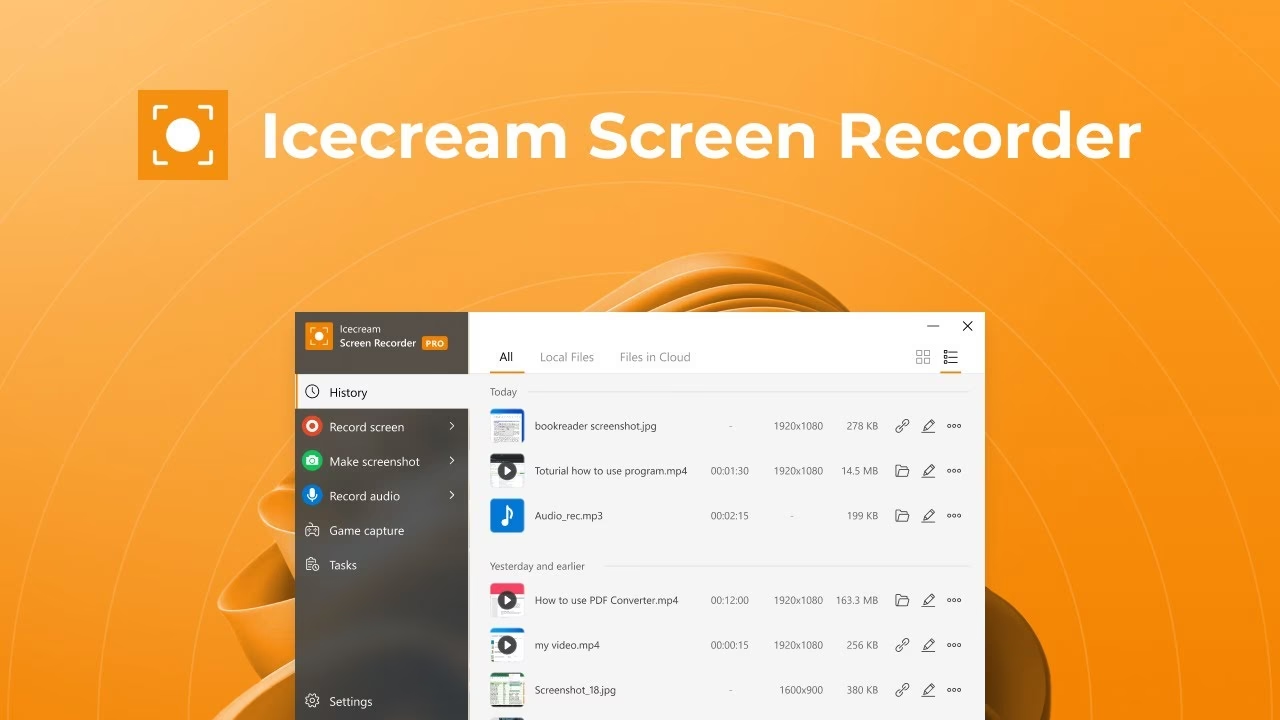
Icecream Screen Recorder er et populært valg for mange, der ønsker at indfange aktiviteter på deres computer. Det er kompatibelt med Windows, Mac og Android-enheder og tilbyder en række funktioner, der umiddelbart virker tiltalende. Men som mange gratis programmer har det sine begrænsninger, hvoraf den mest markante er en tidsgrænse på kun 5 minutter for optagelser. Dette kan være en sand frustration for brugere, der har brug for at optage længere sessioner. I denne artikel vil vi give dig en dybdegående anmeldelse af Icecream Screen Recorder, udforske forskellene mellem den gratis og den betalte Pro-version, og præsentere dig for stærke alternativer, der kan give dig den frihed, du har brug for.
Icecream Screen Recorder: Den Gratis Version under Luppen
Icecream Screen Recorder er designet til at gøre skærmoptagelse enkel og tilgængelig for alle. Den gratis version giver dig mulighed for at optage ethvert område af din computerskærm og gemme det som en videofil. Du kan indfange online videoer, møder og meget mere med relativt høj kvalitet. Programmet understøtter optagelse af hele skærmen eller et brugerdefineret område, og det kan endda inkludere et webcam-overlay for personlige touch.
Udover de grundlæggende optagefunktioner giver Icecream Screen Recorder dig mulighed for at optage lyd fra både systemlyd og mikrofon, hvilket er essentielt for tutorials og kommentarer. Men her stopper festen ofte for den gratis bruger. Den mest markante begrænsning er, som nævnt, en optagetidsgrænse på 5 minutter. Dette betyder, at hvis dit møde varer længere end fem minutter, eller dit gameplay-segment strækker sig ud over denne korte periode, vil din optagelse automatisk blive stoppet. Dette kan være enormt forstyrrende og kræver, at du konstant holder øje med uret.

En anden betydelig ulempe ved den gratis version er, at optagefilen kun kan gemmes i WEBM-format. Dette format er ikke altid det mest kompatible eller foretrukne for alle brugere, især hvis du har brug for at redigere eller dele dine videoer på specifikke platforme, der foretrækker MP4 eller MOV. Derudover vil der altid være et standard vandmærke tilføjet til dine optagede videoer, hvilket kan virke uprofessionelt og forringe kvaliteten af dit indhold. Endelig er de indbyggede redigeringsfunktioner, som programmet faktisk tilbyder, desværre ikke tilgængelige i den gratis version. Dette betyder, at du ikke kan trimme, beskære eller tilføje anmærkninger direkte i programmet, hvilket tvinger dig til at bruge tredjepartsredigeringssoftware.
Professionel Frihed: Icecream Screen Recorder Pro
For at omgå de mange begrænsninger i den gratis version tilbyder Icecream Screen Recorder en Pro-version. Denne betalte version lover at bryde alle de nævnte grænser, hvilket giver brugerne fuld kontrol over deres optagelser. Med Pro-versionen kan du optage videoer uden tidsbegrænsning, vælge mellem et bredere udvalg af outputformater og fjerne det irriterende vandmærke. Du får også adgang til alle redigeringsfunktionerne, herunder muligheden for at tilføje tekst, pile og former til dine optagelser, samt at tilføje dit personlige vandmærke.
Prisen for Icecream Screen Recorder Pro er 29,95 USD, angiveligt for en "livslang licens". Selvom dette umiddelbart lyder som en god investering for ubegrænset brug, er det vigtigt at bemærke, at nogle brugeranmeldelser har rapporteret om problemer med denne 'livslange' licens. En bruger har for eksempel angivet, at licensen ikke fungerede efter en formatering af computeren, og at supporten ikke ville genoprette den, men i stedet foreslog et nyt køb. Dette rejser spørgsmål vedrørende den langsigtede værdi og den faktiske opfattelse af en 'livslang licens'. Det er en vigtig overvejelse for potentielle købere.
For Mac-brugere (macOS 10.9 eller nyere) understøtter Pro-versionen også familiedeling, hvilket betyder, at op til seks familiemedlemmer kan bruge appen, hvis familiedeling er aktiveret. Dette kan potentielt øge værdien for husstande med flere brugere.
Sådan Bruger Du Icecream Screen Recorder
Uanset om du bruger den gratis eller betalte version, er grundlæggende brug af Icecream Screen Recorder relativt ligetil:
- Download og Installer: Først skal du downloade programmet fra den officielle hjemmeside og installere det på din computer.
- Vælg Optagemulighed: Når du åbner programmet, præsenteres du for fire hovedoptagemuligheder: 'Optag video', 'Spiloptagelse', 'Skærmbillede' og 'Optag lyd'. Vælg den, der passer til dit behov.
- Juster Indstillinger: Før du starter optagelsen, kan du tilpasse forskellige indstillinger ved at klikke på 'Indstillinger' i nederste højre hjørne. Her kan du vælge outputformat (kun Pro), destinationsmappe, maksimal filstørrelse, lydkilde og genvejstaster. Husk, at mange af disse indstillinger er låst i gratisversionen.
- Start Optagelse: Efter at have konfigureret indstillingerne, kan du starte optagelsen af din computerskærm eller lyd. Hvis du optager video, kan du frit justere optageområdet. Under videooptagelsen kan du også tilføje tekst, pile og andre elementer (kun Pro).
- Afslut og Gem: Du har fuld kontrol over optageprocessen. Klik på stop-ikonet for at afslutte optagelsen. Derefter kan du se grundlæggende information om den optagede video, såsom filstørrelse, videoopløsning og optagetid.
Alternativer til Icecream Screen Recorder: Når Du Har Brug for Mere
Hvis Icecream Screen Recorders begrænsninger, selv i Pro-versionen, ikke lever op til dine forventninger, eller hvis du simpelthen ønsker et mere robust og pålideligt værktøj, findes der fremragende alternativer på markedet. Et af de mest anbefalede er Aiseesoft Screen Recorder.
Aiseesoft Screen Recorder: Et Kraftfuldt Alternativ
Aiseesoft Screen Recorder er designet til at håndtere en bred vifte af video- og lydoptagelser i høj kvalitet. I modsætning til Icecream Screen Recorder har Aiseesoft Screen Recorder ikke en tidsbegrænsning på optagelser, hvilket er en kæmpe fordel for brugere, der har brug for at optage lange sessioner. Det er i stand til at optage videoer i op til 4K UHD-kvalitet, hvilket sikrer en krystalklar gengivelse af dit skærmindhold. Ligesom Icecream Screen Recorder tilbyder det også skærmbillede- og redigeringsfunktioner.
Aiseesoft Screen Recorder giver dig fleksibilitet til at optage hele skærmen, et aktivt vindue eller et brugerdefineret område. Mens du optager, kan du tilføje tekst, linjer, pile og specifikke etiketter, ligesom i Icecream Screen Recorder Pro. En af de mest imponerende funktioner ved Aiseesoft er understøttelsen af avanceret Blue-light real-time HD video encoding-teknologi, som muliggør optagelse med mindre CPU-forbrug, hvilket er afgørende for jævn performance, især under spiloptagelse eller andre CPU-intensive opgaver. Efter optagelse kan du forhåndsvise den indfangede fil og redigere den direkte i programmet. Det understøtter desuden et bredt udvalg af outputformater, herunder MP4, MOV, WMV, MP3, AAC, M4A, hvilket giver dig stor fleksibilitet i forhold til deling og viderebehandling.
Indbyggede Skærmoptagere: De Nemme Løsninger
Udover tredjepartssoftware findes der også indbyggede skærmoptagere på mange operativsystemer, som kan være tilstrækkelige til simple opgaver:
- Windows 10: Xbox Game Bar: Windows 10 leveres med en forudinstalleret skærmoptager kaldet Xbox Game Bar. Den er primært designet til spiloptagelse, men kan også bruges til at indfange andre skærmaktiviteter.
- iPhone/iPad (iOS): Indbygget Skærmoptagelse: iOS-enheder har en indbygget skærmoptagelsesfunktion. Du kan nemt aktivere den via Kontrolcenteret og starte videooptagelse direkte på din iOS-enhed.
- Mac: QuickTime Player: Mac-brugere kan benytte den standard skærmoptagelsessoftware, QuickTime Player. Udover at være en medieafspiller kan QuickTime Player også udføre stabile skærmoptagelser i høj kvalitet på Mac.
Sammenligning af Skærmoptagelsesværktøjer
For at give et klart overblik over de forskellige muligheder, præsenterer vi en sammenligningstabel:
| Funktion | Icecream Screen Recorder (Gratis) | Icecream Screen Recorder (Pro) | Aiseesoft Screen Recorder | Xbox Game Bar (Win) | QuickTime Player (Mac) | iOS Indbygget |
|---|---|---|---|---|---|---|
| Tidsgrænse | 5 minutter | Ingen begrænsning | Ingen begrænsning | Variabel (spil) | Ingen begrænsning | Ingen begrænsning |
| Vandmærke | Ja (standard) | Nej | Nej | Nej | Nej | Nej |
| Outputformater | WEBM | Flere (f.eks. MP4) | MP4, MOV, WMV, MP3, AAC, M4A | MP4 | MOV | MOV |
| Redigeringsfunktioner | Nej | Ja (fuld adgang) | Ja (fuld adgang) | Begrænset (trimning) | Begrænset (trimning) | Begrænset (trimning) |
| Pris | Gratis | 29,95 USD (engangskøb) | Gratis prøveperiode, betalt licens | Gratis (indbygget) | Gratis (indbygget) | Gratis (indbygget) |
| Webcam Overlay | Ja | Ja | Ja | Ja | Ja | Ja |
| Systemlyd/Mikrofon | Ja | Ja | Ja | Ja | Ja | Ja |
| 4K Optagelse | Nej | Nej | Ja | Delvis | Nej | Nej |
| CPU-Forbrug | Standard | Standard | Lavt (accelereret) | Variabel | Lavt | Lavt |
Ofte Stillede Spørgsmål
Hvordan optager jeg skærm på Windows 10?
Når du har brug for at optage video i Windows 10, kan du benytte Icecream Screen Recorder eller et af de nævnte alternativer som Aiseesoft Screen Recorder. Faktisk har Windows 10 en forudinstalleret skærmoptager kaldet Xbox Game Bar, som du også kan bruge til at indfange din computerskærm. Du åbner den ved at trykke på Windows-tasten + G.
Hvordan skærmoptager jeg på iPhone eller iPad?
iOS-enheder er designet med en indbygget skærmoptagelsesfunktion. Hvis du vil optage din iPhone- eller iPad-skærm, kan du åbne Kontrolcenteret (swipe ned fra øverste højre hjørne på nyere modeller eller op fra bunden på ældre) og vælge 'Skærmoptagelse'-funktionen for at starte videooptagelsen på din iOS-enhed.
Hvordan skærmoptager jeg på Mac?
For at optage video på en Mac kan du stole på den standard skærmoptagelsessoftware, QuickTime Player. QuickTime Player er den officielle medieafspiller for Mac-brugere og indeholder også videooptagelsesfunktionen, der hjælper dig med at udføre en stabil optagelse i høj kvalitet på Mac. Du finder den under 'Arkiv' -> 'Ny skærmoptagelse'.
Efter at have læst denne artikel har du nu en detaljeret anmeldelse af Icecream Screen Recorder og en klar forståelse af de væsentligste forskelle mellem dets gratis og betalte versioner. Du har også lært, hvordan du bruger Icecream Screen Recorder til at indfange din computerskærm, og vigtigst af alt, er du blevet præsenteret for kraftfulde alternative værktøjer, der kan optage video og lyd med lethed og uden de frustrerende begrænsninger. Vælg den skærmoptager, der bedst passer til dine behov og frigør dit fulde optagepotentiale!
Hvis du vil læse andre artikler, der ligner Skærmoptagerens Fælder: Tidsgrænser og Alternativer, kan du besøge kategorien Iskrem.