
24/11/2025
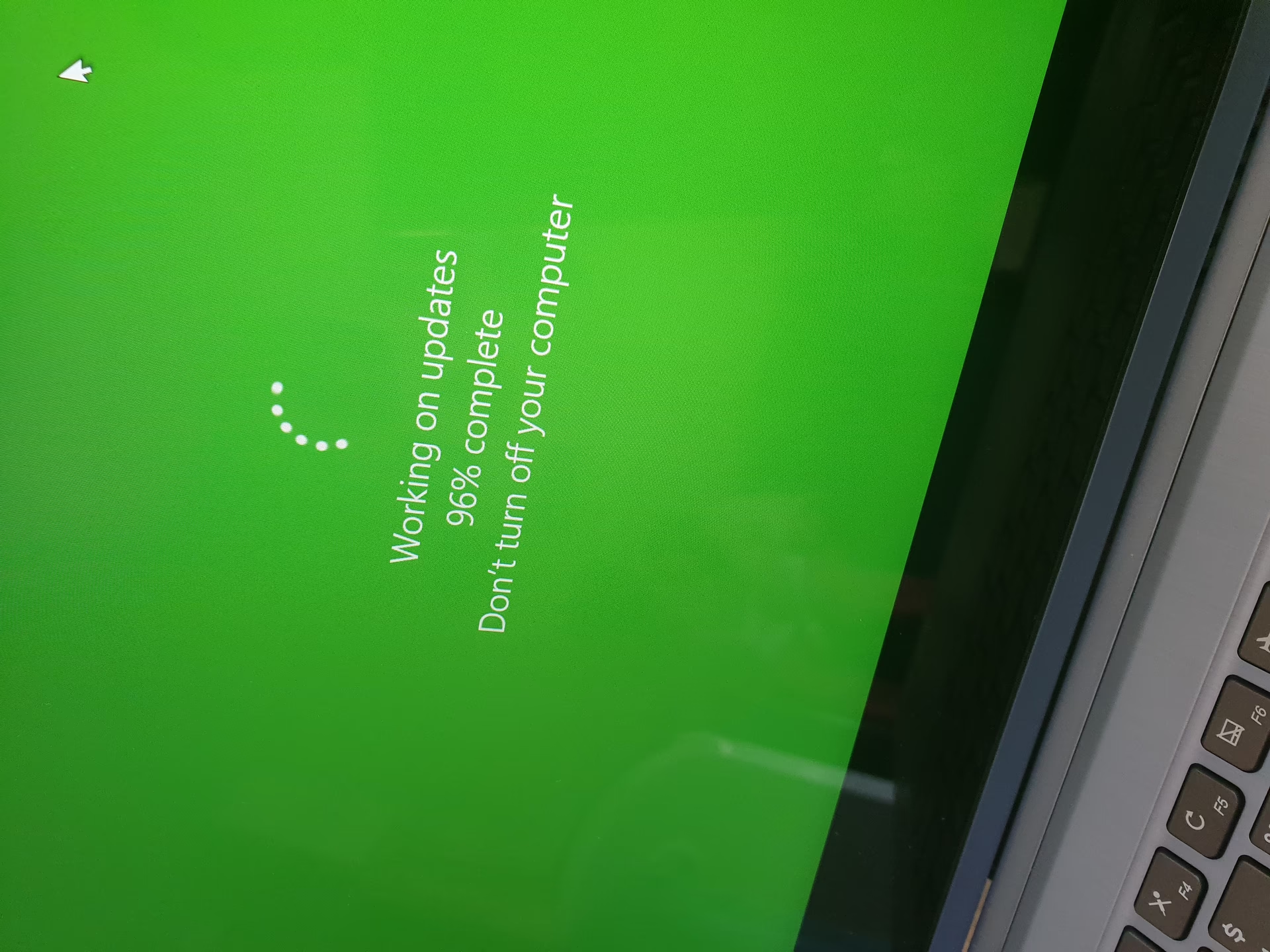
Windows Update er en afgørende komponent i ethvert Windows-operativsystem, der arbejder stille i baggrunden for at sikre, at din computer altid er udstyret med de nyeste sikkerhedsrettelser og funktionsforbedringer. Denne automatiske proces er designet til at gøre din digitale oplevelse problemfri og din computer sikker. Men hvad sker der, når denne ellers så pålidelige funktion pludselig stopper med at virke, fryser eller sidder fast i en uendelig søgning efter opdateringer? Det er et frustrerende problem, der kan opstå på tværs af Windows 7, 8, 10 og 11, og det efterlader din computer sårbar og potentielt ude af drift. Frygt ikke! Denne dybdegående guide vil udstyre dig med de nødvendige værktøjer og trin til at diagnosticere og løse problemer med Windows Update, så du kan få din computer tilbage på rette spor og beskytte den mod de seneste trusler.
Vi vil dække alt fra de simple indbyggede løsninger til mere avancerede manuelle metoder og endda tredjepartsværktøjer. Uanset om du er en erfaren bruger eller blot ønsker en hurtig løsning, finder du trinnene her. Husk, at det er altafgørende at holde din Windows-installation opdateret. Automatisk opdatering er en af de bedste måder at beskytte dig selv mod ransomware og andre ondsindede angreb. At deaktivere automatiske opdateringer er et risikabelt træk, der kan efterlade dig sårbar over for nye trusler. Lad os komme i gang med at løse dit problem!
- Forstå Problemet: Hvorfor Windows Update Sidder Fast?
- Den Indbyggede Fejlfinding: Windows Update Fejlfinder
- Manuel Løsning: Stop Tjenesten og Ryd Cache
- Særlige Løsninger til Windows 7
- Tredjeparts-Værktøj: WSUS Offline Update
- Manuel Download fra Microsoft Update Katalog
- Yderligere Fejlfindingstrin
- Ofte Stillede Spørgsmål (FAQ)
Forstå Problemet: Hvorfor Windows Update Sidder Fast?
Før vi dykker ned i løsningerne, er det nyttigt at forstå, hvorfor Windows Update kan sidde fast. Oftest skyldes det softwarekonflikter, eksisterende systemproblemer eller problemer med selve Windows Update-komponenterne. Det kan manifestere sig på forskellige måder:
- Windows Update sidder fast under søgning efter opdateringer.
- Fremdriftslinjen fryser under download eller installation.
- Fejlmeddelelser dukker op, som forhindrer opdateringer i at installeres.
- Skærmen kan fryse på en blå skærm under opdateringsprocessen.
En almindelig bekymring er at skelne mellem, om opdateringen faktisk er frosset, eller om den bare tager lang tid. Opdateringsprocessen kan variere betydeligt:
| Lagringsenhed | Forventet opdateringstid | Vurdering af 'Fastlåst' |
|---|---|---|
| HDD (Harddisk) | 90 minutter eller mere | Hvis fastlåst i 3+ timer |
| SSD (Solid State Drive) | 10 til 30 minutter | Hvis fastlåst i 3+ timer |
Hvis din Windows-opdatering har stået stille i over tre timer, er den med stor sandsynlighed fastlåst, og det er tid til at handle.
Den Indbyggede Fejlfinding: Windows Update Fejlfinder
Den nemmeste og ofte mest effektive første løsning er at køre den indbyggede Windows Update-fejlfinder. Dette værktøj er designet til automatisk at identificere og rette almindelige problemer, der kan forhindre Windows Update i at fungere korrekt, såsom forkerte sikkerhedsindstillinger, manglende eller beskadigede filer, eller problemer med opdateringstjenester.
Kør Fejlfinderen i Windows 11
- Klik på Start, skriv "Indstillinger" i søgefeltet, og tryk på Enter.
- Rul ned, indtil du ser "Fejlfinding", og klik på den.
- Klik på "Andre fejlfindere" inden for vinduet "Fejlfinding".
- Find "Windows Update" på listen (det kan være under "Hyppige" eller længere nede) og klik på "Kør".
- Følg anvisningerne på skærmen.
Kør Fejlfinderen i Windows 7, 8 og 10
- Klik på Start-knappen, søg efter "fejlfinding", og kør genvejen "Fejlfinding".
- I Kontrolpanel-listen over fejlfindere, under "System og sikkerhed"-sektionen, klik på "Løs problemer med Windows Update".
- I Windows Update-fejlfindingsvinduet skal du klikke på "Avanceret".
- Sørg for, at afkrydsningsfeltet "Anvend reparationer automatisk" er aktiveret, klik på "Kør som administrator", og klik derefter på Næste. Dette sikrer, at værktøjet har de nødvendige tilladelser til at rydde op i download-cachen.
Fejlfinderen vil derefter arbejde sig igennem processen og informere dig, om den kunne identificere og rette problemet. Selvom fejlfinderen nogle gange rapporterer, at den ikke kunne identificere problemet, kan de handlinger, den udfører (som at starte og stoppe tjenester samt rydde cachen), stadig have løst problemet. Prøv at køre Windows Update igen efterfølgende.
Manuel Løsning: Stop Tjenesten og Ryd Cache
Hvis fejlfinderen ikke løste problemet, eller hvis du foretrækker en mere hands-on tilgang, kan det være nyttigt at udføre de samme handlinger manuelt. Vi tilføjer også det ekstra trin med at starte i sikker tilstand først for at sikre, at Windows fuldstændigt kan frigive cachen for Windows Update-downloads.
Start i Sikker Tilstand (Safe Mode)
- Windows 7: Genstart din computer, og tryk på "F8"-tasten, mens den starter op, for at få adgang til boot-indstillingsmenuen, hvor du finder en "Sikker tilstand"-mulighed.
- Windows 8, 10 og 11: Hold "Shift"-tasten nede, mens du klikker på "Genstart"-muligheden i Windows, og naviger derefter til Fejlfinding > Avancerede indstillinger > Windows Startindstillinger > Genstart > Sikker tilstand.
Stop Windows Update-Tjenesten
Når du er startet i Sikker tilstand, skal du stoppe Windows Update-tjenesten. Den nemmeste måde er via Kommandoprompten.
- Windows 7: Åbn Start-menuen, søg efter "Kommandoprompt", og start Kommandoprompt-genvejen. Du finder den også under Start > Alle programmer > Tilbehør > Kommandoprompt.
- Windows 8, 10 eller 11: Højreklik på Start-menuen (eller tryk Windows+X), vælg "Kommandoprompt (administrator)" (eller "Windows PowerShell (administrator)"), og klik derefter på Ja for at tillade, at den kører med administratorrettigheder.
- I Kommandoprompten skal du skrive følgende kommando og trykke Enter for at stoppe Windows Update-tjenesten:
net stop wuauserv
Lad Kommandoprompt-vinduet være åbent.
Ryd Windows Update-Cache
Dernæst skal du rydde den cache, som Windows Update bruger til at gemme downloadede filer. Disse filer er ikke vitale, og Windows Update vil genskabe, hvad den har brug for, næste gang du kører det.
- Åbn et Filstifindervindue og naviger til
C:\Windows\SoftwareDistribution. - Slet alle filer og mapper i denne mappe. Hvis du bliver bedt om administratorrettigheder, skal du give dem.
Genstart Windows Update-Tjenesten
Nu skal du genstarte Windows Update-tjenesten, som du stoppede tidligere.
- Vend tilbage til Kommandoprompt-vinduet, skriv følgende, og tryk Enter:
net start wuauserv - Når tjenesten er genstartet, kan du lukke Kommandoprompt og genstarte Windows i normal tilstand. Prøv Windows Update igen og se, om dit problem er løst.
Særlige Løsninger til Windows 7
Windows 7-brugere oplever ofte, at Windows Update tager uforholdsmæssigt lang tid under "søgning efter opdateringer", især ved en frisk installation eller hvis systemet ikke er blevet opdateret i lang tid. Dette skyldes ofte, at selve Windows Update-komponenten har brug for en opdatering.
Opdater Windows Update Manuelt
Microsoft har leveret officielle instruktioner til at løse dette problem:
- Åbn Windows Update: Gå til Kontrolpanel > System og sikkerhed > Windows Update.
- Klik på linket "Skift indstillinger" i sidebjælken.
- Vælg "Søg aldrig efter opdateringer (anbefales ikke)" i rullemenuen og klik derefter på "OK".
- Genstart din computer efter at have ændret denne indstilling.
- Efter genstart skal du manuelt downloade og installere to specifikke opdateringer til Windows 7. Du skal vide, om du kører en 32-bit eller 64-bit version af Windows for at vælge de korrekte filer.
| Windows Version | Første Opdatering (KB3020369) | Anden Opdatering (KB3172605) |
|---|---|---|
| 64-bit Windows 7 | Download KB3020369 (64-bit) | Download KB3172605 (64-bit) |
| 32-bit Windows 7 | Download KB3020369 (32-bit) | Download KB3172605 (32-bit) |
(Bemærk: De angivne links er pladsholdere. Søg venligst efter de officielle downloads på Microsofts supportwebsted.)
- Dobbeltklik på "KB3020369"-opdateringen for at installere den først.
- Efter den første opdatering er færdig, dobbeltklikker du på "KB3172605"-opdateringen for at installere den som den anden. Du vil blive bedt om at genstarte computeren som en del af installationsprocessen.
- Efter genstart skal du vente ti til tolv minutter for at lade processen færdiggøre.
- Når du er færdig – husk at vente ti til tolv minutter efter genstart – skal du gå tilbage til Windows Update-dialogboksen i Kontrolpanel > System og sikkerhed > Windows Update. Klik på "Skift indstillinger" og sæt den tilbage til Automatisk (eller vælg din ønskede indstilling).
- Klik på "Søg efter opdateringer" for at få Windows til at søge efter og installere opdateringer. Dette skulle nu løse dine problemer, og Windows Update skulle fungere normalt uden lange forsinkelser.
Hent Convenience Rollup til Windows 7
Microsoft har også udgivet en "convenience rollup" for Windows 7, som i princippet er Windows 7 Service Pack 2. Den samler et stort antal opdateringer udgivet fra februar 2011 til maj 2016. Hvis du installerer et nyt Windows 7-system, kan du downloade og installere denne rollup for at fremskynde opdateringsprocessen markant, da den reducerer antallet af individuelle opdateringer, der skal installeres via Windows Update.
Tredjeparts-Værktøj: WSUS Offline Update
Hvis ingen af de officielle løsninger har virket, er der et effektivt tredjepartsværktøj kaldet WSUS Offline Update, som ofte kan løse problemet.
- Download WSUS Offline Update og pak det ud til en mappe.
- Kør applikationen
UpdateGenerator.exe. - Vælg den version af Windows, du bruger – "x64 Global" hvis du bruger en 64-bit udgave, eller "x86 Global" hvis du bruger en 32-bit udgave. Klik derefter på "Start", og WSUS Offline Update vil downloade opdateringer. Dette kan tage et stykke tid, især ved en frisk installation af Windows 7.
- Når opdateringerne er downloadet, åbn "client"-mappen i WSUS Offline-mappen og kør applikationen
UpdateInstaller.exe. - Klik på "Start" for at installere de downloadede opdateringer. Når værktøjet er færdig med at installere opdateringerne, skulle Windows Update fungere normalt igen.
Manuel Download fra Microsoft Update Katalog
For Windows 11 og andre versioner, eller hvis du foretrækker fuld kontrol, kan du altid downloade opdateringer direkte fra Microsofts Update Katalog. Dette kræver, at du manuelt identificerer og henter de specifikke opdateringer, du har brug for.
- Find ud af, hvilke opdateringer der er blevet udgivet til dit operativsystem. En omfattende liste findes på Microsofts hjælpeside. Søg f.eks. efter "Windows 11 Update History".
- På opdateringshistorik-siden finder du opdateringsnavnet (oftest "KB" efterfulgt af tal).
- Rul ned på siden, indtil du finder sektionen "Installer denne opdatering", som indeholder et link til Windows Update Kataloget. Klik på linket.
- På Windows Update Katalog-siden skal du bestemme, hvilken version af opdateringen du har brug for (f.eks. "for x64-baserede systemer" for de fleste stationære computere).
- Klik på "Download" for den korrekte opdatering. Hvis du downloader den forkerte, vil din computer ikke tage skade; den vil blot nægte at installere den.
- Klik på filnavnet i pop op-vinduet for at starte downloaden. Vær tålmodig, da Windows-opdateringer ofte er flere hundrede megabyte store.
- Åbn dine downloads (Ctrl+J i de fleste browsere), og klik derefter på den fil, du lige har downloadet. Den vil kontrollere dit system og derefter give dig en prompt om at tillade installationen; klik på "Ja".
- Når installationen er fuldført, skal du genstarte din computer, for at opdateringen træder i kraft.
Hvis du vælger at installere opdateringer manuelt, skal du være meget omhyggelig med det. Nye sårbarheder opdages hver dag, og at holde Windows opdateret er en af de bedste ting, du kan gøre for at beskytte dig selv.
Yderligere Fejlfindingstrin
Hvis de ovenstående metoder ikke har løst problemet, er der et par yderligere trin, du kan overveje:
Adgang til Loginskærmen (Windows 10)
Hvis Windows Update sidder fast på en blå skærm under installation, kan et simpelt trick nogle gange være nok:
- Tryk Ctrl+Alt+Del for at få adgang til loginskærmen.
- Log ind som du normalt ville. Dette kan ofte "sparke" opdateringsprocessen i gang igen.
Genstart Computer
Det lyder banalt, men en simpel genstart kan ofte løse midlertidige softwarefejl. Hvis din computer sidder fast, kan du holde tænd/sluk-knappen nede, indtil den slukker, og derefter tænde den igen. Alternativt kan du bruge computerens fysiske nulstillingsknap.
Udfør Systemgendannelse
Hvis problemet opstod efter en nylig ændring i systemet, kan en systemgendannelse annullere disse ændringer og potentielt løse opdateringsproblemet. Du kan få adgang til Systemgendannelse fra Sikker tilstand eller fra de avancerede startindstillinger. Vælg et gendannelsespunkt fra før problemet opstod.
Prøv Startup Repair (Opstartsreparation)
Hvis systemgendannelse mislykkes, kan du prøve den automatiske reparationsfunktion. Få adgang til Opstartsreparation fra skærmen med avancerede startindstillinger og følg anvisningerne på skærmen.
Nulstil Din PC
Som en mere drastisk løsning kan du vælge at nulstille din pc. Dette giver dig mulighed for at geninstallere Windows og vælge at beholde dine personlige filer eller fjerne alt. Dette er ofte effektivt, da det løser dybere liggende systemkorruption.
- Tryk Windows + I for at åbne Indstillinger.
- Vælg "Opdatering og sikkerhed".
- Skift til "Gendannelse".
- Klik på "Kom i gang"-knappen under "Nulstil denne pc".
Ren Installation af Windows
Hvis alt andet fejler, og du fortsat oplever problemer, er en ren installation af Windows din sidste udvej. Dette vil slette alt på dit systemdrev og installere en helt ny kopi af Windows. Det er en omfattende løsning, men den garanterer et friskt og problemfrit operativsystem. Sørg for at sikkerhedskopiere alle dine vigtige data, før du påbegynder denne proces.
Ofte Stillede Spørgsmål (FAQ)
Hvorfor er Windows-opdateringer så vigtige?
Windows-opdateringer er afgørende for din computers sikkerhed og ydeevne. De indeholder vigtige sikkerhedsrettelser, der beskytter mod nye vira, ransomware og andre trusler. Derudover tilføjer de nye funktioner og forbedrer systemstabiliteten.
Hvor lang tid tager en Windows 10-opdatering normalt?
Tiden varierer. På en computer med SSD kan det tage mellem 10 og 30 minutter. På en ældre harddisk (HDD) kan det tage 90 minutter eller mere. Hvis en opdatering sidder fast i over 3 timer, er der et problem.
Kan jeg stoppe en Windows-opdatering, der sidder fast?
Ja, du kan. Den mest sikre metode er at følge trinene for manuelt at stoppe Windows Update-tjenesten i Sikker tilstand og rydde cachen. Undgå at slukke computeren direkte under en opdatering, medmindre den er helt frosset, da det kan føre til korruption.
Mister jeg mine filer, hvis jeg nulstiller min pc?
Når du nulstiller din pc, får du typisk mulighed for at vælge, om du vil beholde dine personlige filer eller fjerne alt. Hvis du vælger at beholde dem, vil Windows geninstalleres, men dine dokumenter og personlige filer forbliver intakte. Programmer skal dog geninstalleres.
Hvad er en "convenience rollup"?
En "convenience rollup" er en stor samling af tidligere udgivne opdateringer, der er bundtet sammen i én pakke. Den er især nyttig for ældre operativsystemer som Windows 7 til at bringe dem hurtigt opdaterede med mange års rettelser, uden at skulle downloade hundredvis af individuelle opdateringer.
At håndtere en fastlåst Windows Update kan være en frustrerende oplevelse, men som du har set, er der mange effektive metoder til at løse problemet. Start altid med den indbyggede fejlfinder, da den ofte er den hurtigste løsning. Hvis det ikke virker, kan de manuelle trin med at rydde cachen eller bruge specifikke Windows 7-rettelser være nødvendige. Som en sidste udvej findes der tredjepartsværktøjer og endda muligheden for en komplet systemgendannelse eller nyinstallation.
Uanset hvilken metode du vælger, er det vigtigste at få din Windows-installation opdateret igen. En opdateret computer er en sikker computer, der er beskyttet mod de stadigt skiftende trusler i den digitale verden. Tag dig tid til at udføre disse trin, og du vil snart have en velfungerende og beskyttet Windows-maskine igen.
Hvis du vil læse andre artikler, der ligner Løs Windows Update, Når Den Sidder Fast", "kategori": "Software, kan du besøge kategorien Iskrem.