
08/12/2023
I den digitale verden, hvor visuel realisme er altafgørende, er evnen til at skabe overbevisende 3D-modeller af mad en kunstform i sig selv. Og når det kommer til at gengive noget så lokkende og komplekst som is, bliver detaljeniveauet endnu mere kritisk. Forestil dig en skinnende, cremet iskugle, der langsomt smelter under en varm sommersol – det er præcis den form for realisme, som 3D-kunstnere stræber efter. Men hvordan opnår man den perfekte, appetitvækkende tekstur, der får beskueren til at række ud efter skærmen? Svaret ligger ofte i brugen af avancerede PBR-teksturer, og her kommer biblioteker som A23D ind i billedet.
Dette er ikke blot et spørgsmål om at vælge den rigtige farve; det handler om at simulere, hvordan lys interagerer med overfladen på en måde, der er fysisk korrekt. Uden de rette teksturer kan selv den mest velmodellerede isklump fremstå flad, livløs og kunstig. Lad os dykke ned i, hvad PBR-teksturer er, hvorfor de er så vigtige for is, og hvordan du kan supercharge dine renderinger med premium aktiver fra A23D.
- Hvad er PBR Teksturer, og hvorfor er de afgørende for is?
- Supercharge dine renderinger med A23D's Premium Is- og Chokolade PBR Teksturer
- Hvorfor vises min is ikke på hjemmesiden? En fejlfindingsguide
- Optimering af Is-Renderinger for Maksimal Realisme
- Sammenligning: Standard Teksturer vs. PBR Teksturer for Is
- Ofte Stillede Spørgsmål om A23D og Is PBR Teksturer
- Konklusion
Hvad er PBR Teksturer, og hvorfor er de afgørende for is?
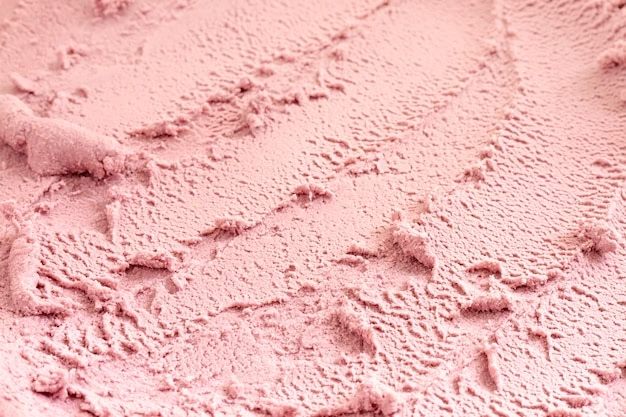
PBR står for Physically Based Rendering, hvilket i bund og grund betyder, at renderingen simulerer, hvordan lys opfører sig i den virkelige verden. I stedet for blot at male farver på en overflade, bruger PBR en række forskellige teksturkort til at definere, hvordan materialet reflekterer og absorberer lys. Dette giver et langt mere troværdigt og konsistent resultat, uanset belysningen i din scene. For en madvare som is er PBR nærmest uundværlig, fordi is har en unik kombination af egenskaber, der er svære at fange med traditionelle metoder: den er semi-transparent, den har en bestemt glans, og dens overflade kan have små uregelmæssigheder fra luftbobler eller krystaller.
Et typisk PBR-materiale består af flere lag teksturkort, som hver især kontrollerer et specifikt aspekt af materialets udseende:
- Albedo/Base Color Map: Den grundlæggende farve på materialet, uden skygge- eller lyspåvirkning. For is er dette den primære farve – vanilje, chokolade, jordbær osv.
- Normal Map: Simulerer fine overfladedetaljer som buler, riller eller porer uden at tilføje ekstra geometri. Dette er afgørende for at give isen en ru eller let krystallinsk tekstur.
- Roughness Map: Bestemmer, hvor mat eller skinnende overfladen er. En lav roughness-værdi giver en blank, reflekterende overflade (som våd is), mens en høj værdi giver en mat overflade (som frossen, tør is).
- Metallic Map: Definerer, om materialet er en metal eller en dielektrikum (ikke-metal). For is vil dette typisk være sort (ikke-metal).
- Height/Displacement Map: Ligesom et normal map, men det skubber faktisk geometrien udad for at skabe ægte dybde i overfladedetaljer. Kan bruges til at modellere de karakteristiske 'skrabemærker' fra en isske.
- Ambient Occlusion (AO) Map: Simulerer, hvor meget lys der blokeres fra at nå små revner og fordybninger på overfladen, hvilket skaber bløde skygger og forbedrer dybdeopfattelsen.
- Subsurface Scattering (SSS) Map: Dette er særligt vigtigt for is. SSS simulerer, hvordan lys trænger ind i et gennemskinneligt objekt, spreder sig indeni og kommer ud igen på et andet punkt. Dette er det, der giver is dens bløde, let 'lysende' udseende og forhindrer den i at se ud som en solid sten.
Ved at kombinere disse kort kan PBR-teksturer give din ismodel en utrolig realisme, der er svær at opnå med ældre metoder. De sikrer, at isen ser korrekt ud under forskellige lysforhold, hvilket er afgørende for at skabe overbevisende 3D-renderinger.
For at opnå den højeste grad af realisme er det essentielt at have adgang til teksturer af høj kvalitet. Her skinner A23D som en sand skattekiste for 3D-kunstnere. A23D er et omfattende bibliotek af 3D-aktiver, der tilbyder en bred vifte af modeller, teksturer, decals og endda gratis aktiver. Deres premium PBR-teksturer til chokolade og is er designet til at løfte dine renderinger til et nyt niveau af troværdighed og visuel appel.
Hvorfor vælge A23D til dine madrenderinger? Fordi deres teksturer er skabt med omhu og opmærksomhed på detaljer, hvilket sikrer, at hvert eneste pixel bidrager til den samlede realisme. Forestil dig at kunne tilføje en perfekt glansfuld chokoladeovertræk eller en cremet istekstur, der ser så ægte ud, at man næsten kan smage den. A23D's aktiver er optimeret til moderne render-engines og arbejdsgange, hvilket betyder, at du nemt kan integrere dem i dine projekter og spare værdifuld tid på teksturering og materialeskabelse. Deres bibliotek giver dig mulighed for at eksperimentere med forskellige varianter af is – fra blød, cremet vanilje til frossen, krystallinsk sorbet – alt sammen med den dybde og nuance, som kun PBR kan levere.
Hvorfor vises min is ikke på hjemmesiden? En fejlfindingsguide
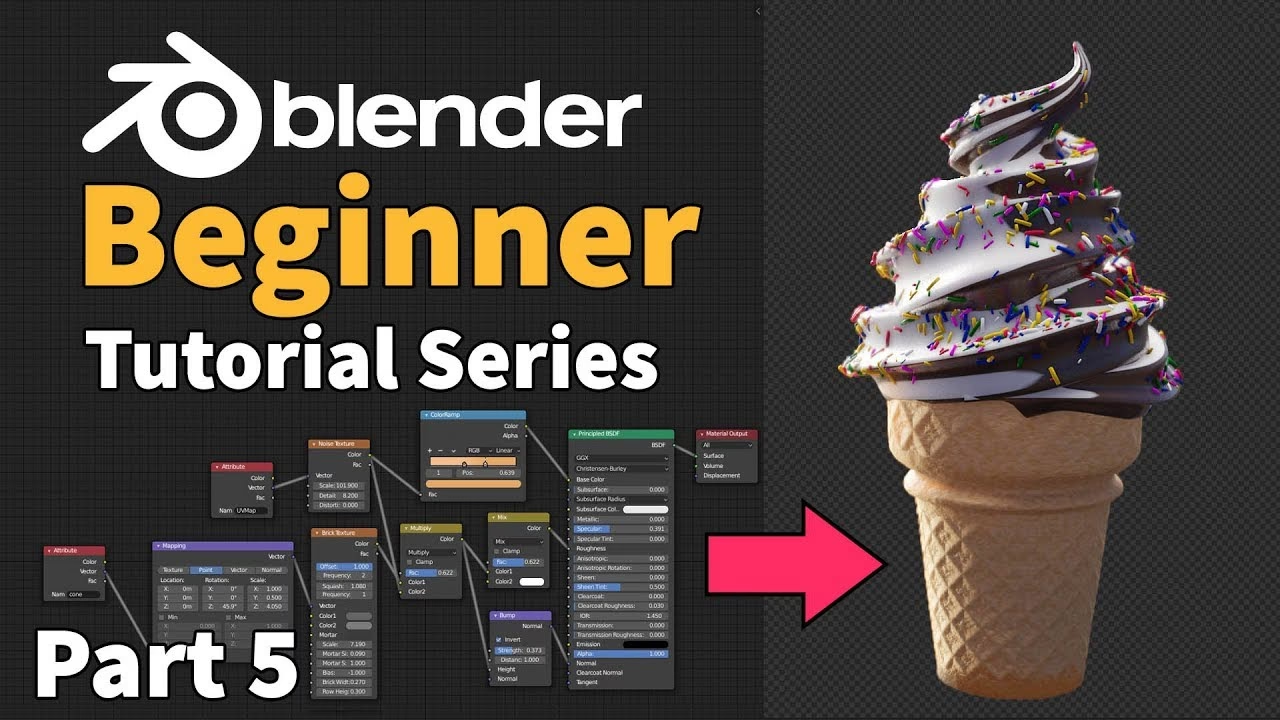
En af de mest frustrerende oplevelser for 3D-kunstnere er, når en omhyggeligt udformet model med fantastiske teksturer ikke vises korrekt, når den uploades til et website eller en online portefølje. Du har måske brugt Blender Cycles, skabt de smukkeste materialer og tilføjet 'sparkles' til din is, kun for at opdage, at de 'ikke vises på hjemmesiden'. Dette er et meget almindeligt problem, og der er flere årsager til, at det kan ske. Lad os gennemgå de mest sandsynlige syndere og hvordan du løser dem.
Når du arbejder i Blender, refererer dine materialer ofte til teksturbilleder, der er gemt som separate filer på din computer. Hvis disse teksturfiler ikke er inkluderet i din upload, eller hvis de interne stinavne i din model ikke peger korrekt på dem, vil materialet fremstå som et standard gråt eller sort materiale. For eksempel, hvis du har brugt relative stinavne, og filstrukturen ændres ved upload, kan forbindelsen brydes.
- Løsning: I Blender skal du altid 'pakke' alle dine eksterne data ind i .blend-filen, før du eksporterer, hvis det er en mulighed for dit eksportformat. Gå til File > External Data > Pack All Into .blend. Når du eksporterer til formater som GLTF/GLB, skal du sikre dig, at du vælger indstillinger, der inkluderer alle dine teksturer. For andre formater som FBX eller OBJ, skal du ofte manuelt inkludere alle teksturbillederne i den samme mappe som din model, når du uploader.
2. Webvisningsbegrænsninger og ikke-understøttede materialer
Mange online 3D-fremvisere (f.eks. Sketchfab, ArtStation previews, eller indlejrede fremvisere på websites) understøtter ikke alle de avancerede materialefunktioner, som en fuld 3D-render-engine som Blender Cycles kan håndtere. Specifikke nodes i Blender's shader-editor, såsom komplekse procedurale teksturer, Subsurface Scattering (SSS) eller avancerede 'sparkle'-effekter, oversættes muligvis ikke korrekt til de webvenlige formater som glTF/GLB.
- Løsning: Hvis din model skal vises online, kan det være nødvendigt at 'bage' dine avancerede teksturer og materialer til enklere billedfiler. Dette betyder, at du kan bage effekter som SSS, refleksioner eller endda komplekse procedurale strukturer ned til albedo-, normal- og roughness-kort. Dette skaber et 'fladere' materiale, der er lettere for web-fremvisere at fortolke. Du skal muligvis forenkle din materialegraf betydeligt for webvisning.
3. Forkerte eksportindstillinger
Eksport af din model fra Blender til et webvenligt format er afgørende. Formater som .obj og .fbx er almindelige, men .gltf eller .glb er ofte de bedste valg for web, da de er designet til at være effektive og inkludere materialer. Hvis du ikke vælger de korrekte indstillinger under eksport, kan teksturinformation gå tabt.
- Løsning: Når du eksporterer til .gltf eller .glb fra Blender, skal du sikre dig, at du vælger indstillinger, der inkluderer materialer og teksturer. Under fanen 'Data' i eksportindstillingerne, vælg 'Materials' og 'Textures'. Overvej også at 'Apply Modifiers' og 'Bake Textures' hvis tilgængeligt, især for komplekse materialer.
4. UV-mapping og normaler
Selv hvis dine teksturer er inkluderet, kan forkerte UV-kort eller vendte normaler få dine teksturer til at se forkerte ud eller slet ikke vises. UV-mapping definerer, hvordan et 2D-billede 'pakkes ud' og placeres på din 3D-model.
- Løsning: Kontroller altid din models UV-kort i Blender for at sikre, at de er korrekte og ikke overlapper uhensigtsmæssigt. Brug 'Face Orientation' i Blender's viewport overlays for at tjekke, om dine normaler er vendt forkert (blå er korrekt, rød er forkert). Ret eventuelle vendte normaler ved at vælge dem i edit mode og bruge 'Mesh > Normals > Recalculate Outside'.
5. For kompleks geometri eller filstørrelse
Meget detaljerede modeller med mange polygoner og store teksturfiler kan være tunge for web-fremvisere at indlæse, hvilket kan resultere i manglende teksturer eller meget langsom indlæsning.
- Løsning: Optimer din model ved at reducere antallet af polygoner, hvor det er muligt, uden at miste for meget detalje. Komprimer dine teksturfiler til et webvenligt format som JPG eller PNG med passende kvalitet.
Ved at gennemgå disse punkter systematisk kan du sandsynligvis identificere og løse problemet med, at din ismodel ikke vises korrekt online. Husk, at 'peace' i 3D-rendering ofte kommer fra omhyggelig fejlfinding og forståelse for platformens begrænsninger!
Optimering af Is-Renderinger for Maksimal Realisme
At opnå den perfekte is-rendering handler ikke kun om at have de rigtige teksturer; det handler også om, hvordan du anvender dem og opsætter din scene. Her er nogle tips til at få din is til at se uimodståelig ud:
1. Udnyt Subsurface Scattering (SSS) fuldt ud
Som nævnt er SSS afgørende for is. Det simulerer, hvordan lys trænger ind i isens overflade, spredes og kommer ud igen. Dette giver isen dens bløde, let gennemskinnelige udseende, der adskiller den fra en solid, uigennemsigtig genstand. Eksperimenter med forskellige SSS-værdier og farver for at matche den specifikke type is – en cremet vaniljeis vil have en anden SSS-profil end en vandbaseret sorbet. En god SSS-indstilling kan få din is til at 'gløde' indefra og tilføje en utrolig dybde.
2. Brug Normal- og Displacement Maps til fine detaljer
Selvom is ofte virker glat, har den mikroskopiske uregelmæssigheder fra luftbobler, iskrystaller eller mærker fra en isske. Brug af højopløselige normal- eller displacement-kort (fra A23D!) kan tilføje disse fine overfladedetaljer, der gør isen mere troværdig. En subtil teksturmapping kan simulere de små 'porer' eller en let ruhed, der indfanger lyset på en realistisk måde.
3. Kontroller Roughness og Specular Maps for glans
Is kan have varierende grader af glans, afhængigt af hvor kold den er, om den smelter, eller om den har et overtræk. En perfekt glansfuld overflade kan indikere en kold, fast is, mens en mere ru overflade kan simulere en let frossen eller krystalliseret tekstur. Hvis isen smelter, vil de våde områder have en lavere roughness (mere skinnende) end de tørre. Brug dine roughness- og specular-kort til at male disse nuancer ind i materialet.
4. Belysning er nøglen
Selv de bedste teksturer kan ikke redde dårlig belysning. For is er blød, diffuseret belysning ofte ideel for at fremhæve dens cremede tekstur og SSS. Overvej at bruge en HDRI (High Dynamic Range Image) for realistisk omgivelseslys, og suppler med et par punktkilder for at skabe højdepunkter og skygger, der definerer formen. En kantbelysning kan også hjælpe med at fremhæve SSS-effekten.
5. Tilføj 'Smelteeffekter'
En iskugle, der langsomt smelter, er utrolig lokkende. Du kan simulere dette ved at tilføje små 'dryp' langs kanten af iskuglen eller ved at justere roughness-kortet for at skabe 'våde' pletter. Dette tilføjer dynamik og realisme til din scene. Overvej også at justere SSS-værdierne i de smeltende områder for at vise, hvordan lys trænger igennem det tyndere lag af is.
Sammenligning: Standard Teksturer vs. PBR Teksturer for Is
For at understrege vigtigheden af PBR, lad os kort sammenligne dens egenskaber med mere traditionelle teksturmetoder:
| Egenskab | Standard Teksturer (f.eks. kun diffuse) | PBR Teksturer (med flere kort) |
|---|---|---|
| Realismegrad | Moderat til lav; kan se flad ud | Høj; simulerer virkelighedstro lysinteraktion |
| Lysinteraktion | Simpel; reagerer ofte statisk på lys | Fysisk korrekt; materialet opfører sig som i virkeligheden |
| Dybde og Detalje | Afhængig af geometri; flade overflader forbliver flade | Kan simulere fine detaljer (bule, porer) uden ekstra geometri via normal/displacement maps |
| Gennemsigtighed/SSS | Svært at opnå realistisk SSS | Indbyggede kort (SSS map) giver realistisk lysspredning |
| Fleksibilitet | Mindre fleksibel under forskellige lysforhold | Meget fleksibel og konsistent uanset belysning |
| Filstørrelse | Ofte mindre, da færre billeder | Større, da flere billedkort er nødvendige |
Ofte Stillede Spørgsmål om A23D og Is PBR Teksturer
Hvad er A23D?
A23D er et omfattende online bibliotek af 3D-aktiver, der tilbyder en bred vifte af høj kvalitet 3D-modeller, PBR-teksturer, decals og endda gratis ressourcer. Det er et værdifuldt værktøj for 3D-kunstnere, der søger at forbedre deres projekter med professionelle aktiver, herunder premium chokolade- og is-teksturer.
A23D's premium PBR-teksturer er skabt med stor opmærksomhed på detaljer og realisme. De er ofte højopløselige, fysisk korrekte, og designet til at fungere problemfrit i moderne render-engines. Dette sikrer, at dine 3D-modeller får den dybde, nuance og troværdighed, der er nødvendig for at skille sig ud.
Hvordan bruger jeg A23D's is-teksturer i Blender?
Efter at have downloadet teksturerne fra A23D, kan du importere dem i Blender's shader-editor. Opret et nyt materiale, og brug en Principled BSDF-shader. Forbind de respektive teksturkort (Albedo til Base Color, Normal Map til Normal, Roughness til Roughness osv.) til de korrekte indgange på Principled BSDF-noden. Husk at konfigurere farverummet korrekt for hvert kort (f.eks. Non-Color for Normal, Roughness, Metallic). For is er det også vigtigt at tilføje en Subsurface Scattering-komponent.
Hvorfor vises mine materialer og 'sparkles' ikke, når jeg uploader min Blender-model til en hjemmeside?
Dette er et almindeligt problem, der typisk skyldes, at web-fremvisere har begrænset support for komplekse Blender-materialer. Løsninger inkluderer: 1) Pak alle eksterne data i din .blend-fil, før eksport. 2) Eksportér til webvenlige formater som .gltf/.glb, og sørg for at inkludere teksturer i eksportindstillingerne. 3) Simplificer dine materialer, og overvej at 'bage' komplekse effekter (som SSS eller 'sparkles') ned til enklere teksturkort, som web-fremviseren kan forstå. 4) Kontroller UV-mapping og normaler for at sikre, at de er korrekte.
Kan jeg bruge A23D's teksturer til kommercielle projekter?
De fleste premium 3D-aktiver fra biblioteker som A23D leveres med licenser, der tillader kommerciel brug. Det er dog altid vigtigt at tjekke den specifikke licensaftale for de aktiver, du downloader, for at sikre, at de passer til dine projektbehov.
Konklusion
At mestre kunsten at skabe realistisk 3D-is handler om at forstå, hvordan materialer interagerer med lys, og hvordan man udnytter avancerede PBR-teksturer. Med premium aktiver fra A23D kan du supercharge dine renderinger og opnå et niveau af realisme, der vil imponere enhver beskuer. Selvom udfordringer som manglende teksturer på websites kan opstå, er de ofte løsbare med den rette fejlfinding og en forståelse for de underliggende principper for teksturmapping og web-optimering. Så dyk ned, eksperimenter, og lad dine digitale iskreationer smelte hjerter!
Hvis du vil læse andre artikler, der ligner Is og 3D: A23D's PBR Teksturer Forklaret, kan du besøge kategorien Iskrem.