
08/06/2021
I en verden hvor digital kommunikation og vidensdeling er i konstant vækst, er evnen til at optage sin computerskærm blevet et uundværligt værktøj for mange. Uanset om du skal lave en softwareguide, optage et vigtigt webinar, gemme et live stream, eller dele dine spiloplevelser, har du brug for en pålidelig løsning. Her kommer Icecream Screen Recorder ind i billedet – et brugervenligt og effektivt program designet til at gøre skærmoptagelse på Windows 10 til en leg. Denne artikel vil dykke ned i, hvad Icecream Screen Recorder er, hvilke fantastiske funktioner det tilbyder, og vigtigst af alt, hvordan du trin for trin kan bruge det til at fange alt, hvad der sker på din skærm.
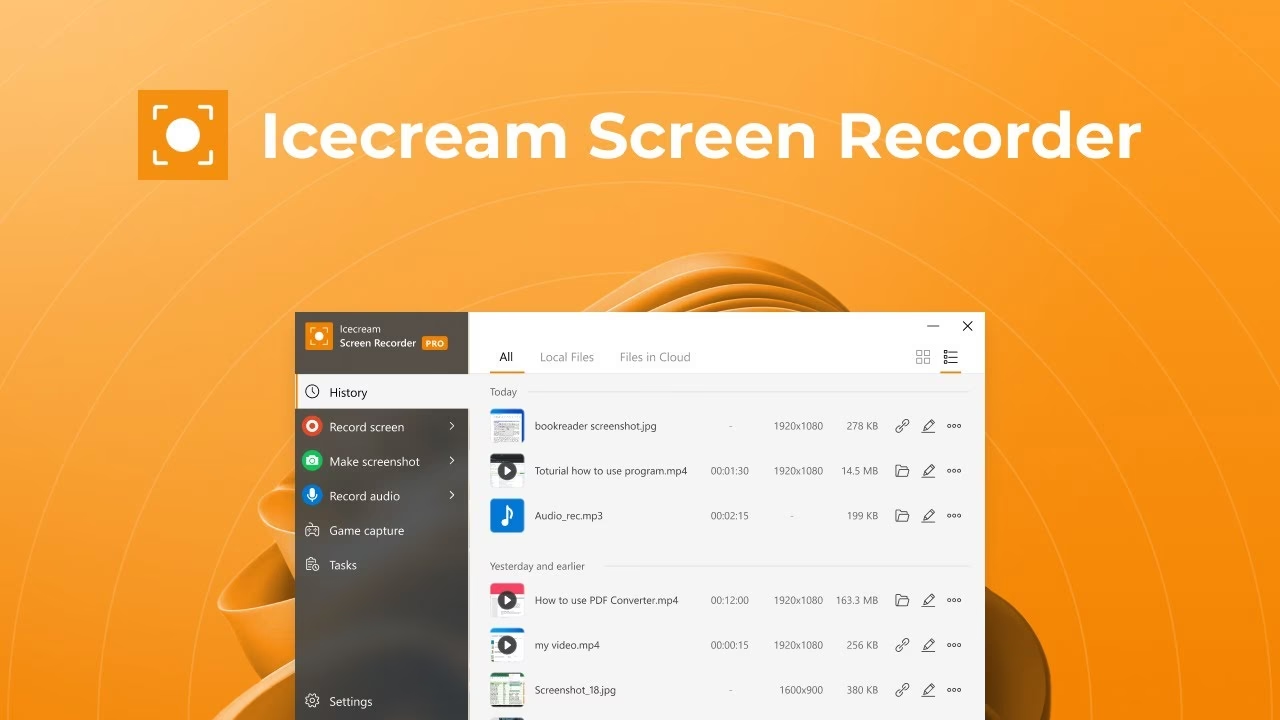
Hvad er Icecream Screen Recorder?
Icecream Screen Recorder, ofte blot kaldet Screen Recorder, er et alsidigt softwareprogram, der er udviklet til at give brugerne mulighed for nemt at optage ethvert område af deres skærm. Fra fuldskærmsoptagelser til specifikke vinduer eller brugerdefinerede områder, giver dette værktøj dig fuld kontrol over, hvad der skal fanges. Det er ikke blot et simpelt skærmbilledeværktøj, men en komplet løsning til videooptagelse, der understøtter en bred vifte af anvendelser. Forestil dig at kunne genopleve en vigtig onlineforelæsning, dele en kompleks softwareproces med kolleger, eller endda fange dine mest episke gaming-øjeblikke – alt sammen med krystalklar kvalitet. Programmet er designet med en intuitiv brugerflade, der gør det tilgængeligt selv for dem, der ikke er teknisk kyndige, hvilket eliminerer den frustration, der ofte er forbundet med mere komplekse optagelsesprogrammer.
Udover selve skærmoptagelsen integrerer Icecream Screen Recorder også lyd- og webcam-optagelse, hvilket gør det til et ideelt valg for skabere af tutorials, præsentationer og professionelle videoer. Det handler ikke kun om at se, hvad der sker på skærmen, men også om at forklare, kommentere og personliggøre indholdet. Dette giver en rigere og mere engagerende seeroplevelse, og gør dine optagelser langt mere informative og værdifulde. Dets evne til at håndtere forskellige optagelsesscenarier gør det til et multifunktionelt værktøj i enhver digital værktøjskasse.
Nøglefunktioner og Fordele
Icecream Screen Recorder er pakket med en række kraftfulde funktioner, der er designet til at imødekomme forskellige optagelsesbehov. Lad os se nærmere på, hvad dette program kan tilbyde:
Skærmoptagelse: Fuld kontrol over dit indhold
Denne kernefunktion er hjertet af Icecream Screen Recorder. Den giver dig mulighed for at vælge et specifikt område af din skærm at optage – det kan være en fast størrelse, et brugerdefineret rektangel, et bestemt vindue eller endda hele din skærm. Dette er utroligt praktisk, når du f.eks. vil lave en video-tutorial for en specifik applikation uden at vise hele dit skrivebord, eller når du ønsker at fange et skærmbillede af en vigtig information. Fleksibiliteten i valg af optagelsesområde sikrer, at dit indhold er præcist og fokuseret, hvilket sparer tid i efterredigering og forbedrer seeroplevelsen.
Lyd- og Videooptagelse: Optagelse med stemme og ansigt
Med Icecream Screen Recorder kan du ikke kun optage din computerskærm, men også fange lyd fra både din mikrofon og systemlyd. Dette er afgørende for at skabe professionelle tutorials, webinarer eller præsentationer, hvor du har brug for at kommentere, mens du demonstrerer. Forestil dig at guide dine seere gennem en kompleks softwareproces med din egen stemme, eller at optage en online forelæsning og fange både underviserens stemme og de visuelle materialer. Desuden understøtter programmet webcam-overlay, hvilket betyder, at du kan inkludere et billede af dig selv i hjørnet af skærmen, hvilket tilføjer et personligt touch og øger engagementet, især ved videointerviews eller onlinekurser. Denne kombination af visuelt og auditivt indhold gør dine optagelser langt mere dynamiske og informative.
Annotering: Tilføj klarhed til dine optagelser
Icecream Screen Recorder giver dig mulighed for at tilføje annotationer og kommentarer direkte til dine skærmbilleder og videooptagelser. Dette er en fantastisk funktion til at fremhæve vigtige områder, tegne pile for at guide øjet, tilføje tekstbokse med forklaringer eller bruge forskellige former for at strukturere informationen. Under en live optagelse kan du bruge tegneværktøjer til at markere punkter af interesse, hvilket gør dine demonstrationer mere interaktive og forståelige. Efter optagelsen kan du også gå tilbage og tilføje disse elementer for at forbedre klarheden. Annoteringer er uundværlige for at skabe effektive instruktionsvideoer, fejlfindingsvejledninger eller præsentationer, hvor visuel klarhed er altafgørende.
Optagelse af Videospil: Fang dine gaming-øjeblikke
For gamere er muligheden for at optage gameplay afgørende. Icecream Screen Recorder gør det muligt at optage 3D-videospil i høj kvalitet. Uanset om du vil dele dine episke sejre, sjove øjeblikke, eller blot gemme en gennemgang af et spil, kan programmet håndtere det. Det er optimeret til at fange spil uden at forringe ydeevnen væsentligt, hvilket sikrer en glidende optagelsesoplevelse. Denne funktion åbner op for en verden af muligheder for indholdsskabere, der ønsker at dele deres passion for gaming med et bredere publikum på platforme som YouTube eller Twitch.
Vandmærke: Beskyt dit indhold
At tilføje et vandmærke med dit logo eller en tilpasset tekst er en nem måde at beskytte dit intellektuelle ejendom og promovere dit brand på. Icecream Screen Recorder giver dig mulighed for at indsætte et vandmærke på dine optagelser, hvilket hjælper med at forhindre uautoriseret brug og sikrer, at dit indhold altid er forbundet med dig. Dette er især nyttigt for virksomheder, undervisere eller indholdsskabere, der ønsker at opretholde en professionel identitet og sikre, at deres arbejde bliver anerkendt.
Delingsmuligheder: Nem distribution
Når din optagelse er færdig, er det nemt at dele den. Programmet understøtter deling på større sociale netværk og streamingplatforme. Denne integration strømliner processen fra optagelse til distribution, hvilket sparer dig tid og besvær. Du kan hurtigt uploade dine videoer til YouTube, dele dem på Facebook eller sende dem via e-mail, hvilket gør det nemt at nå ud til dit publikum eller dine kolleger.
Sådan Bruger Du Icecream Screen Recorder på Windows 10
At komme i gang med Icecream Screen Recorder på Windows 10 er en ligetil proces. Følg disse trin for at begynde at optage din skærm:
Trin 1: Download og Installation
Først og fremmest skal du downloade programmet. Gå til den officielle Icecream Screen Recorder-hjemmeside for at sikre, at du får den seneste og sikreste version. Når downloadet er fuldført, skal du køre installationsfilen. Følg installationsguiden, som vil lede dig gennem processen trin for trin. Dette involverer typisk at acceptere licensaftalen, vælge en installationsmappe og lade programmet installere de nødvendige filer. Når installationen er afsluttet, vil du have mulighed for at starte programmet med det samme.
Trin 2: Start Programmet og Gå til Indstillinger
Efter installationen skal du starte Icecream Screen Recorder. Du vil se programmets hovedgrænseflade. For at sikre, at dine optagelser har den ønskede kvalitet og format, er det en god idé at justere indstillingerne, før du begynder at optage. Klik på "Indstillinger" (eller lignende ikon, ofte et tandhjul) for at åbne indstillingsmenuen.
Trin 3: Konfigurer Videoindstillinger
Inde i indstillingsmenuen skal du navigere til "Video"-fanen. Her kan du foretage afgørende valg for dine optagelser:
- Videoformat: Vælg det ønskede videoformat. Populære valg inkluderer MP4, AVI, MOV, og WebM. MP4 er ofte et godt valg på grund af dets brede kompatibilitet og gode komprimering.
- Kvalitet: Juster videokvaliteten. Højere kvalitet resulterer i større filstørrelser, mens lavere kvalitet sparer plads. Vælg en balance, der passer til dit formål. For professionelle tutorials er høj kvalitet at foretrække, mens hurtige klip måske ikke kræver den højeste opløsning.
- Optag musebevægelser: Du kan vælge, om programmet skal optage musebevægelser og klik. Dette er yderst nyttigt for tutorials, hvor du vil vise præcist, hvor brugeren skal klikke, eller hvordan musemarkøren bevæger sig for at udføre en handling.
- Gem indstillinger: Når du har foretaget dine valg, skal du huske at klikke på "Gem indstillinger" for at anvende ændringerne.
Du kan også udforske andre indstillinger i menuen, såsom lydindstillinger (vælg din mikrofon, juster lydstyrke), webcam-indstillinger (aktiver/deaktiver, vælg placering), og generelle indstillinger (genvejstaster, sprog).
Trin 4: Vælg Optagelsesområde
Gå tilbage til programmets startside. Her finder du knappen "Optag video" (eller "Capture video"). Klik på den. Programmet vil nu bede dig om at vælge det område af skærmen, du ønsker at optage. Du kan typisk vælge mellem:
- Brugerdefineret område: Træk et rektangel på skærmen for at definere et specifikt optagelsesområde.
- Fuld skærm: Optager alt, hvad der sker på din primære skærm.
- Vindue: Vælg et specifikt åbent vindue at optage.
- Spil: En dedikeret tilstand til optagelse af spil.
Vælg den mulighed, der bedst passer til dit behov. En gennemsigtig ramme vil ofte indikere det valgte optagelsesområde, som du kan justere, før du starter.
Trin 5: Start og Stop Optagelse
Når optagelsesområdet er valgt, vil en kontrolbjælke dukke op. Klik på den store "Optag"-knap (ofte en rød cirkel) for at starte optagelsen. En nedtælling kan vises, før optagelsen begynder, hvilket giver dig tid til at forberede dig. Mens optagelsen er i gang, kan du bruge de ovennævnte annotationsværktøjer til at tegne eller skrive på skærmen. Når du er færdig med din optagelse, skal du klikke på "Stop"-knappen (ofte en firkant) på kontrolbjælken. Programmet vil derefter gemme videoen på din computer.
Trin 6: Gemme og Finde Dine Optagelser
Efter at have stoppet optagelsen vil videoen automatisk blive gemt i den mappe, du har angivet i indstillingerne (standard er ofte "Dokumenter" eller "Videoer"). Du kan nemt få adgang til dine optagelser direkte fra programmet via en "Historik" eller "Mine optagelser" fane, hvorfra du kan afspille, redigere (hvis programmet understøtter det, eller bruge en ekstern editor), eller dele dem.
Avancerede Tips til Bedre Skærmoptagelser
For at sikre, at dine optagelser er af højeste kvalitet og professionelt udseende, overvej disse avancerede tips:
- Forbered dit skrivebord: Ryd op på dit skrivebord, luk unødvendige programmer og slå notifikationer fra, før du optager. Dette minimerer distraktioner og giver et rent, professionelt look.
- Brug genvejstaster: Icecream Screen Recorder understøtter genvejstaster for hurtig start, pause og stop af optagelser. Lær disse genveje at kende for en mere flydende optagelsesproces. Du kan ofte tilpasse dem i indstillingerne.
- Optimal lydkvalitet: Hvis du optager lyd, brug en god ekstern mikrofon. Sørg for at teste lydniveauet, før du optager, for at undgå for høj eller for lav lyd. Optag i et stille miljø for at minimere baggrundsstøj.
- Planlæg dit indhold: Før du starter optagelsen, hav en klar plan for, hvad du vil dække. Dette hjælper dig med at holde dig på sporet og skabe et mere sammenhængende og effektivt indhold.
- Efterredigering: Selvom Icecream Screen Recorder tilbyder grundlæggende funktioner som annotering, kan du overveje at bruge en dedikeret videoredigeringssoftware til mere avancerede opgaver som klipning, tilføjelse af overgange, musik eller mere komplekse tekstoverlejringer.
Icecream Screen Recorder: Gratis vs. Pro-version
Icecream Screen Recorder tilbyder både en gratis version og en betalt Pro-version. Den gratis version er fuldt funktionel for grundlæggende skærmoptagelse og giver dig mulighed for at teste programmet og se, om det opfylder dine behov. For mere krævende brugere er Pro-versionen dog en værdifuld opgradering, der låser op for en række avancerede funktioner og fjerner visse begrænsninger.
Sammenligningstabel: Gratis vs. Pro-version
| Funktion | Gratis Version | Pro Version ($29.95) |
|---|---|---|
| Maksimal optagelsestid | Begrænset (f.eks. 5-10 minutter) | Ubegrænset |
| Videoformater | Begrænset udvalg | Fuld udvalg (MP4, AVI, MOV, WebM, GIF) |
| Vandmærke | Icecream Apps vandmærke | Brugerdefineret vandmærke eller intet vandmærke |
| Planlagt optagelse | Nej | Ja |
| Prioriteret support | Standard | Prioriteret |
| Trimning af video | Nej | Ja |
| Konvertering af video | Nej | Ja |
| Adgang til alle funktioner | Delvis | Fuld |
Pro-versionen er en engangsbetaling på $29.95, hvilket gør den til en omkostningseffektiv løsning for dem, der regelmæssigt har brug for at optage deres skærm uden begrænsninger og med adgang til alle avancerede værktøjer.
Ofte Stillede Spørgsmål (FAQ)
Er Icecream Screen Recorder gratis?
Ja, Icecream Screen Recorder tilbyder en gratis version, som du kan downloade og bruge med grundlæggende funktioner. Der er dog en Pro-version tilgængelig for $29.95, som giver adgang til ubegrænset optagelsestid, flere videoformater, muligheden for at fjerne eller tilføje brugerdefinerede vandmærker og andre avancerede funktioner.
Er Icecream Screen Recorder sikker at bruge?
Icecream Screen Recorder er generelt anerkendt som et virusfrit og sikkert program. Det er dog altid en god praksis at downloade software fra den officielle hjemmeside for at undgå modificerede versioner. Vi anbefaler også altid at læse programmets privatlivspolitik for at forstå, hvordan dine data behandles.
Kan jeg optage spil med Icecream Screen Recorder?
Ja, absolut! Icecream Screen Recorder har en dedikeret funktion til optagelse af 3D-videospil. Dette gør det til et fremragende valg for gamere, der ønsker at fange og dele deres gameplay-øjeblikke i høj kvalitet.
Kan jeg inkludere min stemme og webcam i optagelsen?
Ja, Icecream Screen Recorder giver dig mulighed for at optage både din mikrofonlyd og systemlyd. Du kan også tilføje et webcam-overlay til dine optagelser, hvilket er ideelt til tutorials, præsentationer og videointerviews, hvor du ønsker at vise dit ansigt.
Hvilke formater kan jeg gemme mine optagelser i?
Med Pro-versionen af Icecream Screen Recorder kan du gemme dine optagelser i en række populære videoformater, herunder MP4, AVI, MOV, WebM og GIF. Den gratis version har muligvis et mere begrænset udvalg.
Kan jeg redigere mine optagelser direkte i programmet?
Icecream Screen Recorder tilbyder grundlæggende annotationsværktøjer, der giver dig mulighed for at tegne og tilføje tekst under optagelsen. Pro-versionen inkluderer også en simpel trimfunktion. For mere avancerede redigeringsbehov vil du sandsynligvis have brug for en ekstern videoredigeringssoftware.
Konklusion
Icecream Screen Recorder er et robust og intuitivt værktøj, der forenkler processen med skærmoptagelse på Windows 10. Med dens brede vifte af funktioner – fra fleksibel optagelse af skærmområder til integration af lyd, webcam og annotationsmuligheder – er det en ideel løsning for både begyndere og erfarne brugere. Uanset om dit formål er at skabe professionelle tutorials, gemme vigtige webinarer, fange spændende gaming-øjeblikke eller blot tage et hurtigt skærmbillede, leverer Icecream Screen Recorder de nødvendige værktøjer. Den nemme installation og de brugervenlige indstillinger sikrer, at du hurtigt kan komme i gang. Overvej Pro-versionen for at fjerne begrænsninger og få adgang til alle de avancerede muligheder, der kan tage dine skærmoptagelser til det næste niveau. Start din rejse med skærmoptagelse i dag og oplev, hvor nemt og effektivt det kan være med Icecream Screen Recorder!
Hvis du vil læse andre artikler, der ligner Optag Skærm på Windows 10 med Icecream Screen Recorder, kan du besøge kategorien Iskrem.