
21/05/2024
I en verden, hvor digital kommunikation og indholdsskabelse er altafgørende, er evnen til effektivt at fange og dele det, der sker på din skærm, mere værdifuld end nogensinde. Uanset om du er en indholdsskaber, en underviser, en gamer eller blot har brug for at vise en teknisk fejl, tilbyder Icecream Screen Recorder en robust og brugervenlig løsning. Dette alsidige program, udviklet af Icecream Apps Ltd, giver dig mulighed for at optage alt fra webseminarer og live-streams til spil og videoopkald med enestående klarhed og kontrol.
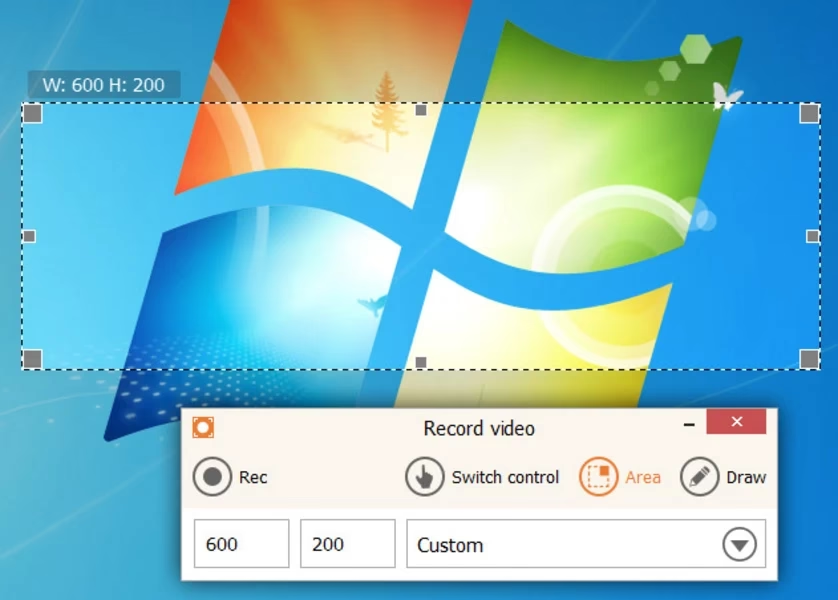
Icecream Screen Recorder er ikke blot et simpert optagelsesværktøj; det er en omfattende pakke, der er designet til at give dig fuld kontrol over dine skærmoptagelser og skærmbilleder. Med dens intuitive grænseflade og et væld af kraftfulde funktioner er det en værdifuld tilføjelse til enhver Windows-brugers værktøjskasse. Lad os dykke ned i, hvad dette program kan tilbyde, og hvordan det kan forbedre din digitale arbejdsgang.
- Hvad Er Icecream Screen Recorder?
- Optagelse med Præcision: Funktioner og Fleksibilitet
- Zoomfunktion: Kom Tættere På Detaljerne
- Sådan Bruger Du Icecream Screen Recorder
- Lagring og Deling: Dine Optagelser Tilgængelige Overalt
- Gratis vs. PRO-Version: Hvad Får Du?
- Ofte Stillede Spørgsmål (FAQ)
- Understøtter Icecream Screen Recorder zoom?
- Hvor kan jeg uploade mine optagelser?
- Hvilke filformater understøttes for skærmbilleder og videoer?
- Kan jeg redigere mine optagelser og skærmbilleder i programmet?
- Er der en gratis version af Icecream Screen Recorder?
- Hvordan gemmer jeg et skærmbillede i Icecream Screen Recorder?
- Konklusion
Hvad Er Icecream Screen Recorder?
Icecream Screen Recorder er et skærmoptagelsesprogram, der giver dig mulighed for at optage enhver aktivitet på din skærm og gemme den som en videofil eller et skærmbillede. Det er designet til at være brugervenligt, men alligevel fyldt med avancerede funktioner, der imødekommer en bred vifte af behov. Fra at lave detaljerede videotutorials til at fange flygtige øjeblikke under et Skype-opkald, er Icecream Screen Recorder bygget til at håndtere det hele med lethed.
Programmet skiller sig ud fra standard skærmbilledfunktioner ved at tilbyde en langt mere omfattende tilgang. Du kan vælge at optage hele din skærm, et specifikt vindue eller endda et brugerdefineret område. Den understøtter optagelse af både systemlyd og mikrofon, hvilket er essentielt for at skabe professionelle videoer med kommentering. Dertil kommer muligheden for at inkludere dit webcam, hvilket tilføjer et personligt præg til dine optagelser.
Optagelse med Præcision: Funktioner og Fleksibilitet
Icecream Screen Recorder er spækket med funktioner, der gør optagelse af din skærm både nem og effektiv. Programmet er designet til at give dig fuld kontrol over, hvad og hvordan du optager.
Skærmoptagelsestilstande
Programmet tilbyder fem forskellige optagelsestilstande, der passer til enhver situation:
- Brugerdefineret (Custom): Definer et specifikt optagelsesområde på din skærm.
- Fuldskærm (Fullscreen): Optag hele din computerskærm.
- Sidste Område (Last Area): Genoptag det senest valgte optagelsesområde.
- Auto-detektion af Område (Area Auto Detection): Programmet registrerer og vælger automatisk optagelsesområdet for et aktivt vindue.
- Omkring Mus (Around Mouse): Et optagelsesområde af en valgt størrelse, der bevæger sig med din mus.
Udover de visuelle optagelser kan du også vælge at inkludere lyd fra både dit system og din mikrofon, hvilket er ideelt til at skabe tutorials eller kommentere gameplay. For en mere personlig touch understøtter programmet også tilføjelse af et webcam-vindue, hvis størrelse og placering kan tilpasses frit inden for det valgte optagelsesområde.
Annotationsværktøjer og Redigering i Realtid
En af de mest kraftfulde funktioner i Icecream Screen Recorder er dens indbyggede annotationsværktøjer. Disse giver dig mulighed for at fremhæve specifikke områder eller tilføje noter under din optagelse eller efter et skærmbillede er taget. Du kan tilføje:
- Tekst
- Pile
- Former (cirkler, rektangler, ovaler)
- Linjer
- Penselstrøg
Dette kan gøres i realtid under videooptagelsen, hvilket er utrolig nyttigt for at guide seeren eller fremhæve vigtige detaljer. Efter optagelsen eller skærmbilledet er taget, kan du fortsat bruge et tegne panel til at redigere og finjustere dine annotationer. Derudover tilbyder programmet også grundlæggende redigeringsværktøjer, der giver dig mulighed for at trimme optagelser eller ændre afspilningshastigheden.
Spiloptagelse og Lydfokusering
For gamere tilbyder Icecream Screen Recorder en dedikeret spiloptagelsestilstand, der gør det muligt at fange fuldskærms 3D-spil i høj kvalitet. Du kan tilpasse billedfrekvensen, optagelsens størrelse og vælge mellem MJPEG- eller H264-codecs for optimal ydeevne og filstørrelse. Spiloptagelser kan gemmes som AVI- eller MP4-filer.
Hvis dit fokus udelukkende er på lyd, har programmet også en tilstand, der kun optager lyd. Her kan du vælge din foretrukne bitrate (lav, medium eller høj) og specificere, hvilken mikrofon eller lydenhed du ønsker at bruge. Du kan endda justere lydstyrkeniveauerne direkte i appen.
Zoomfunktion: Kom Tættere På Detaljerne
Et ofte stillet spørgsmål er, om Icecream Screen Recorder understøtter zoom, og svaret er et klart ja! Programmet giver dig mulighed for at zoome ind og ud under skærmoptagelsen, hvilket er en uvurderlig funktion, når du skal fremhæve små detaljer eller give et overblik over et større område. Zoomniveauet kan justeres op til hele x16, hvilket giver dig en utrolig detaljegrad.
Det er dog vigtigt at bemærke, at zoomfunktionen ikke er tilgængelig i tilstanden "Omkring Mus". I alle andre optagelsestilstande kan du nemt styre zoomen via foruddefinerede genvejstaster: F10 for at zoome ind og F9 for at zoome ud. Dette giver en sømløs og professionel præsentation, hvor du kan guide dine seere præcist til det, du ønsker at vise.
Sådan Bruger Du Icecream Screen Recorder
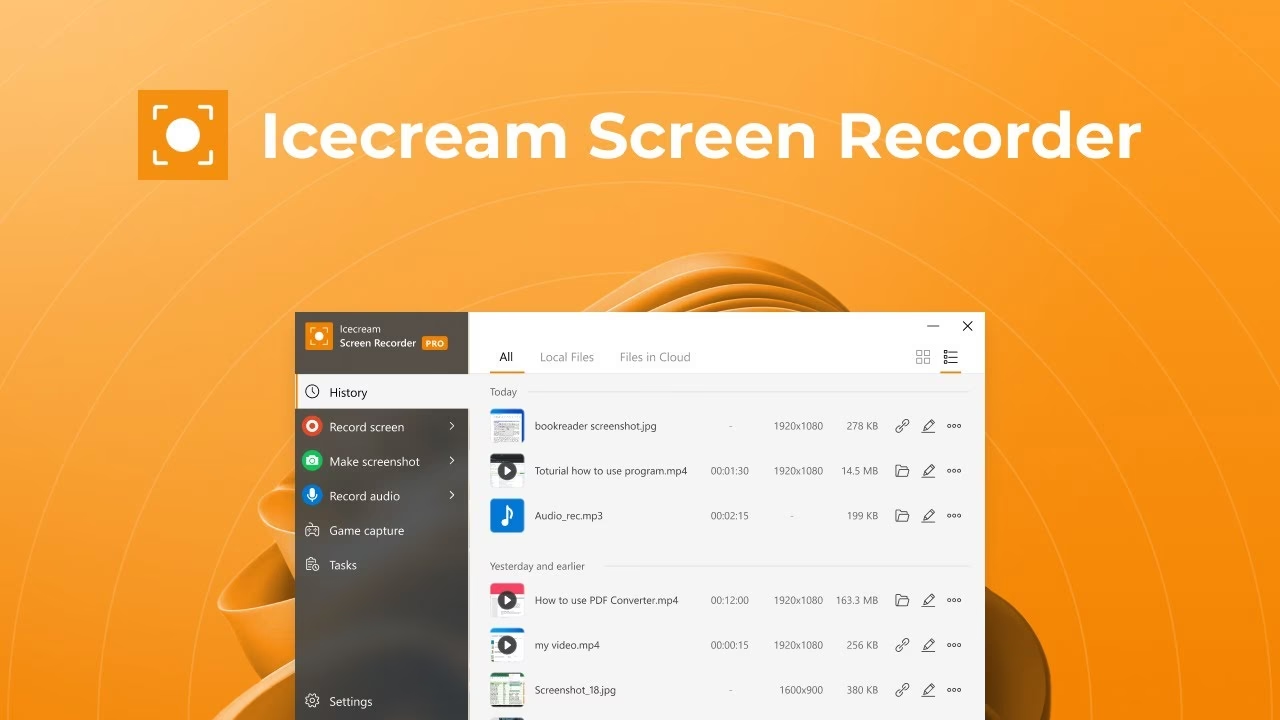
At bruge Icecream Screen Recorder er intuitivt og ligetil. Når du starter programmet, vil du straks se dets to hovedfunktioner: "Optag video" og "Skærmbillede".
- Vælg Funktion: Beslut om du vil optage en video eller tage et skærmbillede.
- Vælg Område: I modsætning til den traditionelle "Print Screen"-knap giver Icecream Screen Recorder dig mulighed for at vælge et hvilket som helst skærmområde. Du kan vælge mellem fuldskærm, brugerdefinerede størrelser (f.eks. 1024x768p) eller selv trække et område.
- Tilpas og Optag/Tag Skærmbillede: Før du starter optagelsen eller tager skærmbilledet, kan du justere indstillinger som lydkilder, webcam og outputformater. Under optagelsen kan du bruge annotationsværktøjerne i realtid.
- Gem eller Upload: Når du er færdig, kan du gemme din fil lokalt eller uploade den direkte til skyen.
Effektive Hotkeys
For at strømline din workflow understøtter Icecream Screen Recorder en række hotkeys, som kan tilpasses efter dine præferencer. Nogle standard hotkeys inkluderer:
- Start/Pause Optagelse: CTRL+Shift+R
- Stop Optagelse: CTRL+Shift+S
- Tag Skærmbillede: CTRL+Shift+T
- Zoom Ind: F10
- Zoom Ud: F9
- Kopiér Skærmbillede: CTRL+Shift+C
- Gem Skærmbillede som URL: CTRL+Shift+U
- Tegn på Skærmen: CTRL+Shift+D
Disse genvejstaster gør det nemt at administrere optagelsesprocessen uden at skulle klikke rundt i programvinduet.
Lagring og Deling: Dine Optagelser Tilgængelige Overalt
Når du har fanget det perfekte øjeblik eller den vigtigste tutorial, er det afgørende at kunne gemme og dele dit indhold effektivt. Icecream Screen Recorder tilbyder flere fleksible muligheder for dette.
Gem Skærmbilleder
Dine skærmbilleder kan gemmes i enten PNG- eller JPG-format. Du har tre primære måder at gemme dem på:
- Direkte Gem: Klik på "Skærmbillede"-knappen i opgavepanelet for at gemme filen direkte på din harddisk, i en destination du selv vælger.
- Kopiér til Udklipsholder: Tryk CTRL+V for at gemme skærmbilledet til udklipsholderen og indsætte det hvor som helst, du ønsker (f.eks. i et dokument eller en e-mail).
- Gem som URL: En unik og meget nyttig funktion er muligheden for at omdanne skærmbilledet til et delbart link. Dette gør det utroligt nemt at dele billeder uden at skulle vedhæfte store filer. Alle dine URL'er gemmes i en oversigt, som er tilgængelig fra hovedvinduet, hvorfra du nemt kan slette dem efter behov.
Upload Videooptagelser
For videooptagelser er processen lige så strømlinet. Efter optagelsen er færdig, kan du nemt uploade dine videoer direkte til populære platforme som:
- YouTube
- Dropbox
- Google Drive
Dette eliminerer behovet for at gemme store videofiler lokalt og derefter manuelt uploade dem. Dine optagelser gemmes som standard i AVI- eller MP4-formater, som er bredt understøttede og giver god balance mellem kvalitet og filstørrelse.
Gratis vs. PRO-Version: Hvad Får Du?
Icecream Screen Recorder tilbyder både en gratis version og en mere avanceret PRO-version. Den gratis udgave er et fremragende udgangspunkt for grundlæggende skærmoptagelse og -billeder, men den har visse begrænsninger, der kan "tvinge" dig til at opgradere for at få fuld funktionalitet. PRO-versionen er derimod en "sød" softwarepakke, der inkluderer alt, hvad du nogensinde får brug for inden for skærmoptagelse. Her er en sammenligning af de vigtigste forskelle:
Sammenligning af Funktioner: Gratis vs. PRO
| Funktion | Gratis Version | PRO Version |
|---|---|---|
| Optagelsestid | Begrænset (typisk 5-10 minutter) | Ubegrænset |
| Vandmærke | Ja (programmets logo) | Nej (mulighed for brugerdefineret vandmærke) |
| Planlagt Optagelse | Nej | Ja (automatisk start/stop af optagelser) |
| Konvertering af Optagelser | Nej | Ja (indbygget konverter til efterbehandling) |
| Video Kvalitet Valg | Begrænsede muligheder | Fuld kontrol over kvalitet og outputformater |
| Prioriteret Support | Standard support | Prioriteret og dedikeret support |
| Trin-værktøj (Step Tool) | Nej | Ja (til at nummerere trin i tutorials) |
| "Omkring Mus" Optagelse | Ja | Ja |
| Trimning af Optagelser | Ja | Ja |
| Zoomfunktion | Ja | Ja |
PRO-versionen er designet til brugere, der har brug for avancerede funktioner og total frihed i deres skærmoptagelsesprojekter. Den fjerner begrænsninger og tilføjer værktøjer, der kan forbedre din produktivitet og kvaliteten af dit indhold markant.
Ofte Stillede Spørgsmål (FAQ)
For at give dig en endnu bedre forståelse af Icecream Screen Recorder, har vi samlet nogle af de mest almindelige spørgsmål:
Understøtter Icecream Screen Recorder zoom?
Ja, Icecream Screen Recorder understøtter zoomfunktion under skærmoptagelse. Du kan zoome ind og ud op til x16. Denne funktion er tilgængelig i de fleste optagelsestilstande, undtagen "Omkring Mus"-tilstanden. Brug F10 for at zoome ind og F9 for at zoome ud.
Hvor kan jeg uploade mine optagelser?
Du kan uploade dine videooptagelser direkte fra programmet til YouTube, Dropbox og Google Drive. Skærmbilleder kan gemmes lokalt, kopieres til udklipsholderen eller omdannes til delbare URL-links.
Hvilke filformater understøttes for skærmbilleder og videoer?
Skærmbilleder kan gemmes som PNG- eller JPG-billeder. Videooptagelser kan gemmes som AVI- eller MP4-filer, og der er også en mulighed for kun at optage lyd.
Kan jeg redigere mine optagelser og skærmbilleder i programmet?
Ja, Icecream Screen Recorder leveres med et tegne panel, der giver dig mulighed for at tilføje tekst, pile, former, linjer og penselstrøg til dine skærmbilleder og videoer – både i realtid under optagelsen og efterfølgende. Du kan også trimme videooptagelser og ændre afspilningshastigheden.
Er der en gratis version af Icecream Screen Recorder?
Ja, der er en gratis version af Icecream Screen Recorder, som tilbyder grundlæggende skærmoptagelses- og skærmbilledfunktioner. Dog er den gratis version begrænset i funktioner, såsom optagelsestid og mangel på visse PRO-funktioner som planlagt optagelse og brugerdefinerede vandmærker.
Hvordan gemmer jeg et skærmbillede i Icecream Screen Recorder?
Du kan gemme et skærmbillede på tre måder: ved at klikke på "Skærmbillede"-knappen i opgavepanelet for at gemme det direkte på din harddisk, ved at trykke CTRL+V for at kopiere det til udklipsholderen, eller ved at omdanne det til et delbart URL-link via CTRL+Shift+U.
Konklusion
Icecream Screen Recorder fremstår som et yderst kompetent og alsidigt værktøj for alle, der har behov for at optage deres skærm eller tage skærmbilleder. Med dens omfattende sæt af funktioner – fra forskellige optagelsestilstande og realtidsannotationer til dedikeret spiloptagelse og lydfokusering – dækker det et bredt spektrum af brugsscenarier.
Den indbyggede zoomfunktion, de fleksible lagrings- og delingsmuligheder, samt den klare adskillelse mellem gratis- og PRO-versionen, gør det nemt at vælge den løsning, der passer bedst til dine behov. Uanset om du er en nybegynder, der leder efter en simpel måde at fange skærmbilleder på, eller en professionel, der kræver avancerede optagelses- og redigeringsmuligheder, leverer Icecream Screen Recorder en intuitiv og effektiv oplevelse. Det er uden tvivl et ingenuiøst skærmoptagelsesværktøj, der forbedrer den måde, du interagerer med og deler digitalt indhold på.
Hvis du vil læse andre artikler, der ligner Optag Din Skærm Med Icecream Screen Recorder, kan du besøge kategorien Iskrem.